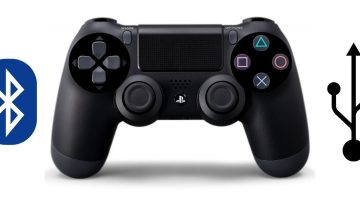

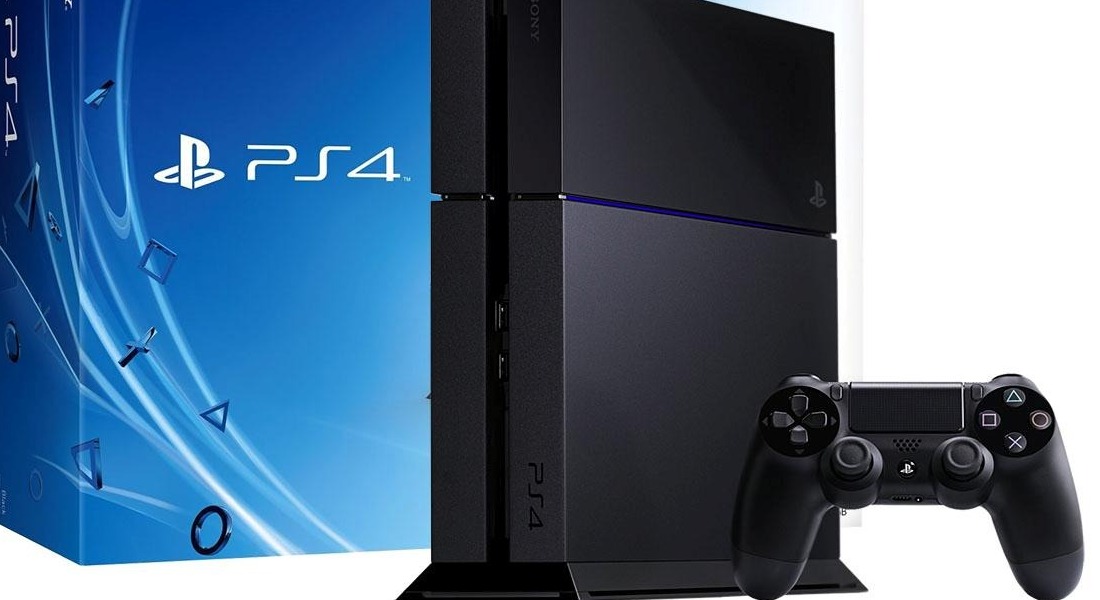
Правильное подключение джойстика к PS4 — это первый шаг к увлекательному игровому процессу. Будь то новый джойстик или запасной, важно знать, как правильно подключить его к вашей консоли. В этой статье мы подробно расскажем о двух основных способах подключения — через USB-кабель и по беспроводной сети Bluetooth. Следуя простым шагам, вы легко сможете подключить джойстик и начать играть без проблем.
Способы подключения джойстика к PS4
Есть два основных способа подключения джойстика к консоли PS4: через USB-кабель и по беспроводной связи через Bluetooth. Каждый способ имеет свои преимущества и может быть использован в зависимости от ситуации. Давайте рассмотрим оба метода более подробно.
Подключение через USB-кабель
Подключение через USB-кабель — это самый простой и быстрый способ. Всё, что вам нужно сделать, — это подключить джойстик к консоли с помощью кабеля, который обычно идет в комплекте с контроллером.
Подключение через Bluetooth
Подключение через Bluetooth позволяет использовать джойстик без проводов, что даёт больше свободы движений. Этот метод особенно полезен, если вам нужно подключить несколько джойстиков для многопользовательской игры.
Пошаговое руководство по подключению джойстика через USB
Шаг 1: Подключение кабеля
Первым шагом при подключении джойстика через USB является подключение одного конца кабеля к контроллеру, а другого — к одному из USB-портов на вашей консоли. Кабель должен быть плотно вставлен в порты, чтобы подключение было успешным. Если кабель не работает сразу, проверьте его на других устройствах, чтобы убедиться в его исправности.
Шаг 2: Включение PS4
После подключения кабеля включите консоль PS4. Как только консоль включится, она автоматически распознает подключённый джойстик и начнёт его синхронизацию. На контроллере появится световой индикатор, который сигнализирует о подключении.
Если подключение прошло успешно, световой индикатор на джойстике должен начать плавно светиться. Теперь вы можете управлять игрой с помощью подключённого контроллера.
Пошаговое руководство по подключению джойстика через Bluetooth
Шаг 1: Включение режима Bluetooth на PS4
Для подключения джойстика по Bluetooth первым делом нужно включить консоль и активировать Bluetooth-режим на PS4. Для этого зайдите в меню «Настройки», затем выберите «Устройства» и активируйте опцию «Bluetooth устройства».
Кроме того, убедитесь, что ваш джойстик выключен, прежде чем начать подключение по беспроводной сети. Для этого удерживайте кнопку «PS» на контроллере, чтобы выключить его.
Шаг 2: Подключение джойстика к консоли
Теперь удерживайте кнопку «PS» и кнопку «Share» одновременно на джойстике, пока световой индикатор на нём не начнёт мигать белым. Это означает, что джойстик находится в режиме подключения.
После этого на экране PS4 появится уведомление о поиске новых устройств. Выберите ваш джойстик из списка доступных устройств и подтвердите подключение. Как только процесс завершится, индикатор на джойстике должен стабилизироваться, и можно начинать играть.
Проблемы при подключении джойстика и их решение
Проблемы с проводным подключением
Иногда при подключении джойстика через USB возникают проблемы, такие как отсутствие реакции от консоли или неправильное распознавание устройства. Чтобы решить эти проблемы, убедитесь, что кабель исправен и корректно подключён. Также попробуйте использовать другой USB-порт на консоли. В редких случаях может понадобиться перезагрузить консоль.
Проблемы с беспроводным подключением
Если при подключении джойстика через Bluetooth вы сталкиваетесь с трудностями, такими как отсутствие соединения, попробуйте следующее:
- Убедитесь, что джойстик находится в режиме pairing (мигающий белый индикатор).
- Перезагрузите консоль и повторите попытку подключения.
- Проверьте, нет ли помех от других беспроводных устройств.
Также важно, чтобы на PS4 была установлена последняя версия программного обеспечения, так как обновления могут включать улучшения работы Bluetooth.
Как подключить несколько джойстиков к PS4
Подключение второго и третьего джойстика
Если вы хотите подключить несколько джойстиков для многопользовательских игр, процесс аналогичен подключению первого. Просто следуйте тем же шагам для каждого нового контроллера.
PS4 поддерживает подключение до 4 джойстиков одновременно. При этом каждый джойстик будет отображаться на экране с уникальным цветом индикатора, что поможет вам легко различать контроллеры во время игры.
Советы по синхронизации контроллеров
Если вы столкнулись с проблемами при синхронизации нескольких джойстиков, попробуйте подключить их по очереди, начиная с первого. Убедитесь, что каждый контроллер правильно синхронизируется с консолью и имеет свой уникальный цвет индикатора.
Сравнение способов подключения джойстика к PS4
| Метод подключения | Преимущества | Недостатки | Важные шаги |
| Проводное подключение | Простота, стабильное соединение | Ограниченная мобильность | Подключить кабель, включить PS4 |
| Беспроводное подключение | Удобство, отсутствие проводов | Возможные проблемы с соединением | Включить Bluetooth, режим pairing джойстика |
Заключение
Теперь вы знаете, как подключить джойстик к PS4 с помощью USB-кабеля или через Bluetooth. Эти два метода являются основными для подключения контроллеров, и каждый из них имеет свои преимущества в зависимости от ваших предпочтений и потребностей. Подключение джойстика — это быстрый процесс, который занимает всего несколько минут. Следуя нашему пошаговому руководству, вы легко сможете подключить свой джойстик и начать играть в любимые игры.