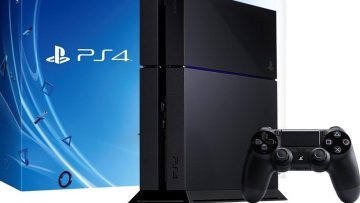

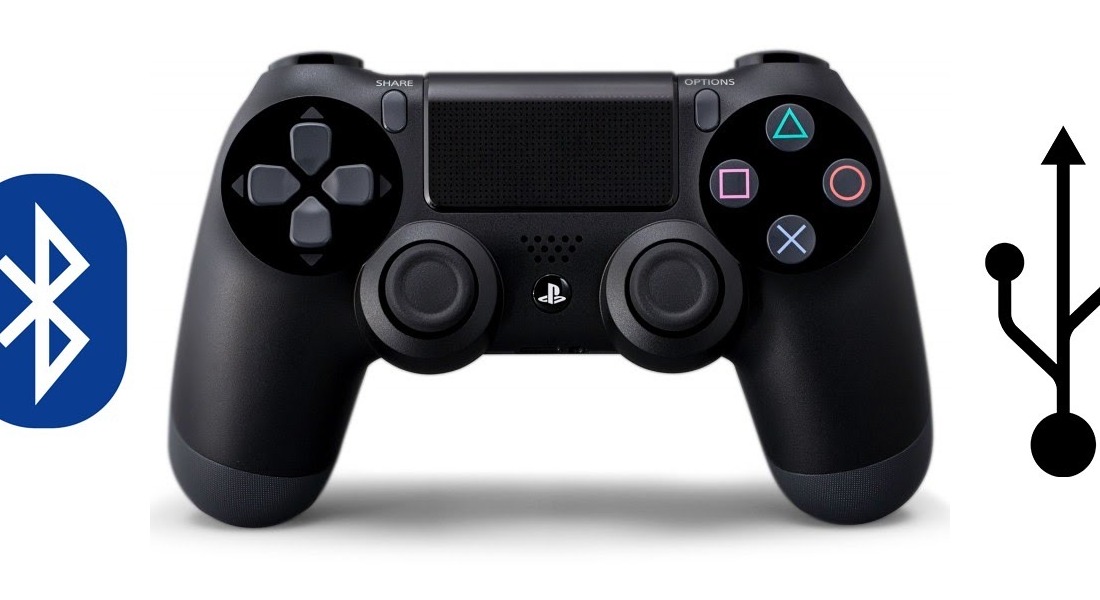
Контроллер DualShock от PlayStation — это один из самых популярных и удобных контроллеров на рынке. Он предоставляет пользователям потрясающий опыт игры, благодаря своим эргономичным функциям и удобству. Если вы хотите использовать этот контроллер для игр на ПК, вы, возможно, столкнётесь с вопросом, как правильно его подключить. В этой статье мы подробно расскажем, как подключить DualShock к ПК с помощью проводного и беспроводного способов, а также как решить возможные проблемы с подключением.
Способы подключения DualShock к ПК
Есть два основных способа подключения DualShock к ПК: проводное подключение через USB и беспроводное подключение через Bluetooth. Оба метода имеют свои преимущества, и выбор зависит от ваших предпочтений и наличия соответствующих устройств. Давайте рассмотрим оба способа.
Проводное подключение через USB
Проводное подключение — это самый быстрый и простой способ подключить ваш DualShock к ПК. Всё, что вам нужно, — это стандартный USB-кабель, который обычно идёт в комплекте с контроллером. Этот метод обеспечивает стабильное соединение и не требует дополнительных настроек.
Беспроводное подключение через Bluetooth
Подключение по Bluetooth даёт больше свободы, так как вам не нужно использовать провод. Однако для этого необходимо, чтобы на вашем ПК был Bluetooth-адаптер. Подключение через Bluetooth также может потребовать дополнительных шагов для настройки и сопряжения контроллера с компьютером.
Пошаговая инструкция для проводного подключения
Шаг 1: Подключаем кабель
Первым шагом при подключении контроллера через USB является подключение одного конца кабеля к джойстику, а другого — к одному из USB-портов на вашем ПК. Убедитесь, что кабель правильно подключён. Если вы используете старую модель DualShock, возможно, вам потребуется адаптер для подключения. Новый DualShock 4 подключается непосредственно через стандартный USB-порт.
Шаг 2: Настройка на ПК
Когда вы подключаете джойстик через USB, операционная система Windows автоматически начнёт установку драйверов для вашего устройства. Этот процесс обычно занимает несколько секунд. Когда драйверы установлены, вы сможете сразу использовать контроллер для игры.
Если драйверы не устанавливаются автоматически, вам нужно будет загрузить их с официального сайта Sony или использовать программу для автоматической установки драйверов, такую как DS4Windows.
Пошаговая инструкция для беспроводного подключения
Шаг 1: Включение Bluetooth на ПК
Если ваш ПК поддерживает Bluetooth, активируйте эту функцию. Для этого откройте меню «Настройки» в Windows, выберите раздел «Устройства», а затем включите Bluetooth. Убедитесь, что ваш ПК находится в зоне действия Bluetooth-устройства и готов к сопряжению.
Если ваш ПК не имеет встроенного Bluetooth, вам нужно будет приобрести Bluetooth-адаптер, чтобы использовать беспроводное подключение.
Шаг 2: Подключение DualShock по Bluetooth
Для подключения контроллера через Bluetooth необходимо включить его в режиме сопряжения. Для этого одновременно удерживайте кнопки «PS» и «Share» на джойстике, пока индикатор на контроллере не начнёт мигать белым. Это означает, что контроллер готов к соединению.
После этого на вашем ПК откроется окно с доступными устройствами. Выберите «Wireless Controller» и нажмите «Подключить». Как только соединение будет установлено, индикатор на джойстике станет светиться.
Проблемы при подключении и их решение
Проблемы с проводным подключением
Иногда могут возникать проблемы при подключении контроллера через USB. Если джойстик не распознаётся, выполните следующие действия:
- Убедитесь, что кабель исправен. Попробуйте использовать другой USB-кабель.
- Попробуйте подключить джойстик в другой USB-порт.
- Перезагрузите ПК и повторите попытку подключения.
Если после этого контроллер всё равно не работает, возможно, вам нужно обновить драйверы на вашем ПК.
Проблемы с беспроводным подключением
Если при подключении по Bluetooth возникают проблемы, выполните следующие действия:
- Убедитесь, что ваш ПК поддерживает Bluetooth и что адаптер работает.
- Проверьте, что контроллер находится в режиме сопряжения (индикатор на джойстике мигает белым).
- Перезагрузите ваш ПК и попробуйте снова подключить джойстик.
В некоторых случаях может помочь обновление драйверов Bluetooth или использование программы DS4Windows, которая улучшает работу контроллеров с ПК.
Как проверить, что DualShock подключен правильно
Проверка через настройки Windows
После подключения контроллера можно проверить его работу через настройки Windows. Для этого откройте «Панель управления», выберите «Устройства и принтеры» и найдите в списке ваш контроллер. Если он отображается, значит, он подключён правильно.
Если контроллер не отображается, попробуйте переподключить его или обновить драйверы.
Проверка в играх
Чтобы удостовериться, что контроллер работает корректно, запустите любую игру, которая поддерживает джойстик. Например, в игре Rocket League или Dark Souls III вы сможете проверить работу всех кнопок и стиков.
Если некоторые кнопки не работают, скорее всего, проблема заключается в драйверах или настройках игры.
Сравнение способов подключения DualShock к ПК
| Метод подключения | Преимущества | Недостатки | Важные шаги |
| Проводное подключение | Простота, стабильность соединения | Ограниченная мобильность | Подключить кабель, включить ПК |
| Беспроводное подключение | Удобство, свобода движений | Возможные проблемы с соединением | Включить Bluetooth, режим сопряжения джойстика |
Заключение
Теперь вы знаете, как подключить DualShock к ПК с помощью проводного и беспроводного подключения. Оба метода имеют свои преимущества, и выбор зависит от ваших предпочтений и наличия необходимых устройств. Если вы предпочитаете стабильное подключение, выберите проводной способ. Если для вас важна свобода движений, лучше использовать Bluetooth.
Использование DualShock на ПК — это отличный способ улучшить игровой опыт, особенно если вы уже привыкли к этому контроллеру с PlayStation. Следуя нашему пошаговому руководству, вы легко подключите джойстик и сможете наслаждаться играми на ПК без проблем.